電腦的日常保養指南 延長計算機壽命的實用技巧

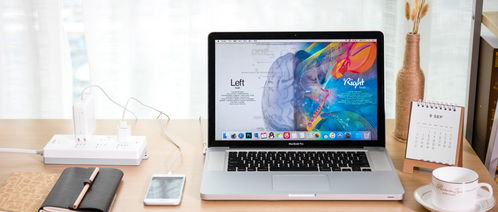
電腦,作為我們日常工作、學習和娛樂的核心工具,其穩定性和性能直接關系到我們的效率和體驗。許多用戶往往忽視了日常的保養,導致電腦出現運行緩慢、散熱不良甚至硬件損壞等問題。通過實施一些簡單但有效的日常保養措施,我們可以顯著延長電腦的使用壽命,并保持其最佳性能。以下是一份全面的電腦日常保養指南。
一、 物理清潔與環境維護
1. 定期清潔外殼與接口:
使用柔軟的微纖維布,蘸取少量專用電子設備清潔劑或清水(需擰干),輕輕擦拭電腦外殼、屏幕和鍵盤。對于屏幕,避免使用酒精或含有腐蝕性成分的清潔劑,以防涂層受損。鍵盤縫隙的灰塵和碎屑可以使用小型吸塵器或壓縮空氣罐進行清理。各種接口(如USB、HDMI)也應保持清潔,防止氧化或接觸不良。
2. 保障散熱通暢:
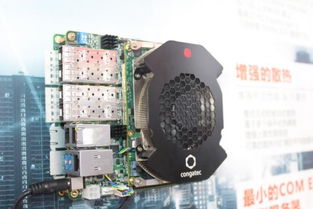
散熱是電腦保養的重中之重。確保電腦的進風口和出風口周圍有足夠的空間(建議至少10-15厘米),避免將其放在柔軟的表面如床鋪、沙發上,以免堵塞通風孔。對于臺式機,定期(建議每半年)打開機箱側板,使用壓縮空氣吹去CPU散熱器、顯卡風扇和電源風扇上積聚的灰塵。筆記本電腦可以借助專用的散熱墊來輔助降溫。
3. 創造適宜的工作環境:
盡量將電腦放置在陰涼、干燥、無塵的環境中。避免在潮濕、多塵或極端溫度(過高或過低)下使用。注意防止液體潑濺,遠離食物和飲料。
二、 軟件與系統優化
1. 定期進行磁盤清理與整理:
使用操作系統自帶的磁盤清理工具(如Windows的“磁盤清理”),刪除臨時文件、緩存和回收站內容。對于機械硬盤(HDD),定期進行磁盤碎片整理(Windows系統)可以提升讀取速度;對于固態硬盤(SSD),則無需此操作,且應避免。
2. 管理啟動項與后臺進程:
許多軟件會默認設置為開機自啟動,這會拖慢系統啟動速度并占用內存。定期檢查并禁用不必要的啟動項(在任務管理器的“啟動”選項卡中)。留意后臺運行的非必要進程,及時關閉。
3. 安裝更新與安全防護:
及時安裝操作系統和重要軟件(特別是安全軟件、驅動程序和瀏覽器)的更新補丁,這不僅能修復漏洞、提升穩定性,還能增強安全性。務必安裝并運行可靠的殺毒軟件及防火墻,并定期進行全盤掃描,防止惡意軟件侵害。
4. 規范軟件安裝與卸載:
從官方或可信渠道下載軟件,安裝時注意取消勾選捆綁的附加程序。卸載軟件時,應通過系統的“程序和功能”控制面板或軟件自帶的卸載程序進行,避免直接刪除文件夾,以防留下殘留文件和注冊表垃圾。
三、 使用習慣與硬件維護
1. 正確的開關機習慣:
盡量避免強制關機(長按電源鍵),應通過操作系統的正常關機流程關閉電腦。這有助于系統完成必要的讀寫操作,保護硬盤和數據。短時間內頻繁開關機也應避免。
2. 電池保養(針對筆記本電腦):
對于可拆卸電池的老式筆記本,如果長期連接電源使用,可以偶爾(例如每月一次)進行完整的充放電循環以校準電池。對于現代內置鋰離子電池的筆記本,避免長時間處于極端電量(如0%或100%),在電量介于20%-80%之間使用對電池健康較為有益。如果長時間不使用,應將電池電量保持在50%左右存放。
3. 外設與接口的謹慎使用:
插拔USB等外設時,應平穩垂直操作,避免左右搖晃導致接口松動或損壞。移動電腦(尤其是筆記本電腦)前,最好先進入睡眠或休眠狀態,以保護硬盤。
4. 定期備份重要數據:
這是最關鍵的“保養”措施之一。無論硬件保養得多好,都存在意外故障的風險。應定期將重要的文檔、照片、工作項目等數據備份到外部硬盤、NAS(網絡附加存儲)或可靠的云存儲服務中。
四、 進階維護(有一定知識的用戶)
1. 監控硬件狀態:
可以使用如HWMonitor、CrystalDiskInfo等軟件,定期查看CPU/GPU溫度、硬盤健康狀態(S.M.A.R.T.信息)和風扇轉速,及早發現潛在問題。
2. 更新硬件驅動:
定期訪問電腦或主板制造商官網,檢查并更新顯卡、芯片組、聲卡等關鍵硬件的驅動程序,以獲得更好的兼容性和性能。
3. 重新涂抹散熱硅脂:
對于使用超過2-3年的臺式機或高性能游戲本,如果發現CPU/GPU溫度異常升高,在具備一定動手能力的前提下,可以考慮清理舊的散熱硅脂并重新涂抹,以恢復散熱效率。
電腦的日常保養是一個涵蓋物理清潔、軟件優化和良好使用習慣的綜合體系。它不需要花費太多金錢,卻需要用戶投入一些時間和細心。養成這些好習慣,不僅能讓你心愛的電腦歷久彌新,運行如飛,更能避免因突發故障而導致的數據損失和工作中斷,從長遠看是一筆非常值得的“投資”。
如若轉載,請注明出處:http://www.fclwjf.cn/product/92.html
更新時間:2026-04-12 07:34:45